機種変更のたびに気になるのが「今のiPhoneの中身をどうやって新しい端末に移すか」という問題です。写真や連絡先、アプリのデータをまるごと引き継ぎたいけれど、方法がいくつもあって迷ってしまう人も多いのではないでしょうか。ここでは、iPhone同士の移行はもちろん、AndroidとiPhoneを行き来する場合の移行方法や、容量不足でつまずきやすいポイントまで、実際の手順に沿って整理しました。
- クイックスタートを使えば新旧のiPhoneを近づけるだけで大半のデータをワイヤレスで移行できる
- データ量が多い場合はパソコン経由の移行の方が安定しやすい
- LINEなどログイン型アプリは個別の引き継ぎ作業が必要になる
- iCloudの空き容量が足りなくても、機種変更時は一時的に無料で拡張できる仕組みがある
- 移行をスムーズにするための周辺アイテム選びも地味に重要
iPhoneデータ移行の基本的な流れ
iPhoneからiPhoneへの移行でもっとも手軽なのがクイックスタートという機能です。新しいiPhoneの電源を入れて「こんにちは」の画面が表示された状態で、ロックを解除した旧iPhoneを近づけるだけで移行がスタートします。Apple IDでのサインインを済ませれば、あとは画面の指示に従うだけで、アプリの構成や設定、写真、メッセージなど、ほぼすべてのデータをそのまま引き継げます。
ポイント: クイックスタートは通信環境によって所要時間が変わります。データ量が多い場合は、Wi-Fiの安定した場所で作業するのがおすすめです。
クイックスタートが使えない場合や、より確実な方法を取りたい場合は、iCloudバックアップからの復元、またはパソコンのFinder(あるいはiTunes)を使った移行という選択肢もあります。それぞれの特徴を簡単に比較してみましょう。
| 方法 | 特徴 | 向いている人 |
|---|---|---|
| クイックスタート | ワイヤレスで簡単、所要時間の目安は15分前後 | とにかく手軽に済ませたい人 |
| iCloudバックアップから復元 | 旧端末が手元になくても復元できる | 旧端末を先に手放した人 |
| パソコン経由(Finder等) | 通信環境に左右されにくく安定 | データ量が非常に多い人 |
新しいiPhoneへ乗り換えるときの準備
移行そのものはシンプルですが、事前準備を怠ると当日つまずきやすくなります。まず旧iPhoneのソフトウェアを最新の状態にしておくこと、そしてWi-Fi環境を確保しておくことが基本です。加えて、旧端末のバッテリー残量が少ないと移行が途中で止まってしまうことがあるため、事前にある程度充電しておくと安心です。
準備チェックリスト: ソフトウェアの更新/Wi-Fi接続の確認/バッテリー残量の確保/Apple IDとパスワードの確認、この4点を移行前に済ませておくと当日がスムーズです。
また、移行前にiCloud上で最新のバックアップを1つ作っておくと、万が一クイックスタートが途中で中断してしまった場合でも、バックアップから復元し直せるという安心感があります。二重の備えをしておくことで、機種変更当日のトラブルをぐっと減らせます。
AndroidとiPhoneを行き来する場合の移行方法
スマホの乗り換えはiPhone同士とは限りません。AndroidからiPhoneへ、あるいはiPhoneからAndroidへ乗り換えるケースでも、公式のツールを使えば思ったよりスムーズに移行できます。
AndroidからiPhoneへ乗り換える場合は、Appleが提供する専用アプリを使ってWi-Fi経由で連絡先や写真、メッセージなどをまとめて移す方法が一般的です。反対にiPhoneからAndroidへ乗り換える場合は、Googleが提供するデータ移行の仕組みを使い、Googleドライブ経由で写真や連絡先を同期する方法や、対応機種であればケーブルで直接コピーする方法が選べます。
注意点: OSをまたぐ移行では、購入したアプリ内アイテムや一部の課金コンテンツは引き継げないことがあります。事前にどのデータが対象外になるか確認しておくと安心です。
データ量にもよりますが、OSをまたぐ移行はおおむね30分程度で完了することが多いとされています。ただし写真や動画の量が多い場合は数時間かかることもあるため、時間に余裕のあるタイミングで作業するのがおすすめです。
LINEなどログイン型アプリの引き継ぎで気をつけたいこと
クイックスタートやiCloudバックアップは便利ですが、すべてのアプリのログイン情報までは引き継げません。特にLINEや各種銀行アプリ、キャッシュレス決済アプリなどは、アプリごとに個別の引き継ぎ設定が必要になる点に注意しましょう。
LINEの引き継ぎ手順の一例: 旧端末でトーク履歴のバックアップを取り、新端末でLINEアプリにログインし直したうえで、バックアップからトーク履歴を復元するという流れが一般的です。事前のバックアップを忘れると、トーク履歴が引き継げなくなるケースがあるため注意が必要です。
銀行アプリや決済アプリについても、機種変更時に再ログインや再設定が求められることがほとんどです。事前にどのアプリが個別対応を必要とするかリストアップしておくと、移行後の「あのアプリが使えない」という慌てを防げます。
iCloudの容量が足りないときの対処法
機種変更の際、無料で使えるiCloudの容量(5GB)ではバックアップが収まらないという声もよく聞かれます。実はAppleは、新しいiPhoneへの移行に限り、一時的に容量を気にせずバックアップを作成できる仕組みを用意しています。移行専用のバックアップは、作成後一定期間は無料で保持されるため、容量不足を理由に移行を諦める必要はありません。
ポイント: 新しいiPhoneへのデータ移行が完了して問題なく使えることを確認したら、設定アプリから旧端末の古いバックアップを削除すると、iCloudの空き容量を整理できます。
普段からiCloud写真をオンにしている場合は、端末側の写真をすべてバックアップに含める必要がなくなるため、結果的にバックアップ容量を抑えられることもあります。日頃の設定を見直しておくと、次回以降の機種変更もよりスムーズになります。
データ移行をスムーズにするおすすめアイテム
データ移行そのものは無料の機能で完結しますが、周辺アイテムを揃えておくと作業がぐっと快適になります。ここでは、移行前後のシーンで役立つアイテムをいくつか紹介します。
Lightning-USB-C変換対応 データ移行ケーブル
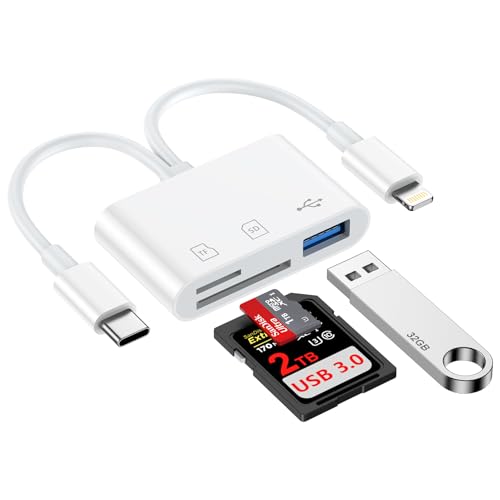
新旧の端末で端子形状が異なる場合や、パソコン経由でしっかり移行したい場合に活躍するのが変換ケーブルです。ワイヤレスでの移行がうまくいかない時の予備手段として一本持っておくと安心感があります。断線しにくい編み込みタイプを選ぶと長く使えます。
通信が不安定な環境では、無理にワイヤレスで進めず有線接続に切り替えると、移行がスムーズに進むことがあります。
iPhone対応 外付けSSD・USBメモリ

写真や動画の量が多い人は、外付けストレージに一度データを退避しておくと安心です。特に旅行の写真や子どもの動画など、思い出のデータが多い場合は、クラウドとは別に手元にもバックアップを残しておくという考え方が広まっています。Lightning・USB-Cどちらにも対応したモデルを選べば、新旧どちらのiPhoneでも扱いやすくなります。
スマホ用 卓上スタンド

クイックスタートでは、新旧2台のiPhoneを近づけた状態でしばらく置いておく必要があります。手で持ち続けるのは地味に大変なので、スマホスタンドを2台使って端末を安定させておくと、移行中に画面を確認したり他の作業をしたりする余裕が生まれます。
角度調整ができるタイプなら、移行完了後もデスクでの動画視聴や通知確認用として引き続き活用できます。
新しいiPhoneに合わせた スマホケース

データ移行が終わって新しいiPhoneを使い始めるタイミングは、ケースを新調する良い機会でもあります。耐衝撃タイプやクリアタイプ、手帳型など、用途に合わせて選べるのが今のスマホケース市場の特徴です。移行直後は設定確認などで端末を頻繁に持ち歩くことになるため、グリップ感のあるケースを選んでおくと落下対策にもなります。
SIMフリー iPhone・スマホ本体

キャリアの縛りを気にせず次の端末を選びたい場合は、SIMフリーモデルも選択肢に入ります。SIMフリー端末であれば、データ移行後に通信会社を切り替えたい時にも柔軟に対応でき、格安SIMとの組み合わせで通信費を見直すきっかけにもなります。乗り換え前提でスマホを選ぶ人にとっては、検討しておきたいポイントのひとつです。
選び方の目安: ストレージ容量は普段の写真・動画の使用量から逆算して選ぶと、次の機種変更まで容量不足に悩まされにくくなります。
まとめ
iPhoneのデータ移行は、クイックスタートを使えば多くの場合ワイヤレスで完結しますが、LINEなどログイン型アプリの引き継ぎや、iCloudの容量不足への対処など、事前に知っておきたいポイントがいくつかあります。AndroidとiPhoneを行き来する乗り換えでも、公式のツールを使えば思っているよりスムーズに進められます。当日になって慌てないよう、事前のバックアップと充電、Wi-Fi環境の確認だけは済ませておくと安心です。あわせて、変換ケーブルやスマホスタンドといった周辺アイテムを揃えておくことで、移行作業そのものがより快適になります。
iPhoneデータ移行のやり方|クイックスタートで失敗しないコツをまとめました
新しいiPhoneへの移行は、クイックスタートを軸にしつつ、iCloudバックアップやパソコン経由という代替手段も知っておくことで、どんな状況でも落ち着いて対応できます。ログイン型アプリの個別引き継ぎや容量不足への対処法も押さえておけば、機種変更のたびに感じていた不安もかなり軽くなるはずです。今回紹介した準備のポイントと周辺アイテムを参考に、次の機種変更をスムーズに進めてみてください。